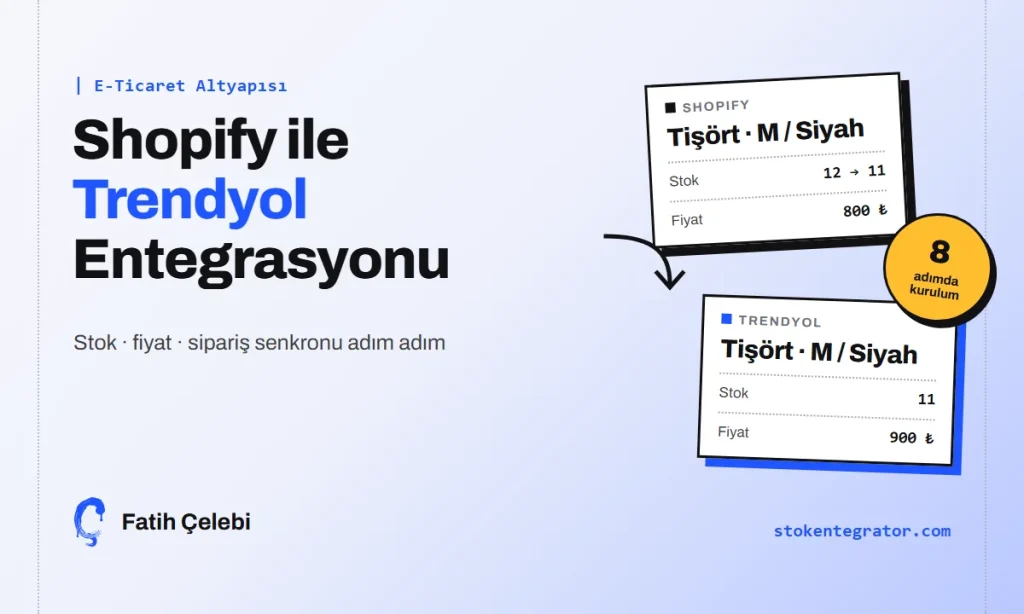
Shopify’da mağazası olan satıcıların çoğu bir noktada aynı soruyu soruyor: “Trendyol’da da satmak istiyorum ama iki paneli aynı anda nasıl yöneteceğim?” Ürünleri Trendyol’a bir kez yüklemek zor değil. Asıl iş, sonrasında başlıyor: Shopify’da satılan ürünün stoğunu Trendyol’da düşmek, Trendyol’a gelen siparişi Shopify’daki stoktan eksiltmek, fiyatı komisyona göre ayarlamak ve bunların hiçbirini unutmamak.
Bu yazıda Shopify Trendyol entegrasyonunun ne olduğunu, hangi yöntemlerle yapılabileceğini, başlamadan önce mağazanızda neleri hazırlamanız gerektiğini ve kurulumu adım adım anlatıyorum. Sonda da Gurmehub olarak bu iş için geliştirdiğimiz Stok Entegratör’den bahsedeceğim; ama yazının ilk bölümü hangi aracı kullanırsanız kullanın işinize yarayacak.
Shopify Trendyol entegrasyonu nedir?
Shopify Trendyol entegrasyonu, Shopify mağazanız ile Trendyol satıcı hesabınız arasında ürün, stok, fiyat ve sipariş bilgisinin elle müdahale gerekmeden akmasını sağlayan yazılım köprüsüdür. Shopify’ın Trendyol için yerleşik bir satış kanalı yoktur; bu köprüyü ya Shopify App Store’daki bir uygulamayla ya da Trendyol’un API’sini kullanan kendi yazılımınızla kurarsınız.
İyi kurulmuş bir entegrasyonda hangi bilginin hangi yöne aktığı bellidir:
| Bilgi | Yön | Neden önemli? |
|---|---|---|
| Ürün (başlık, açıklama, görsel, varyant) | Shopify → Trendyol (gerekirse tersi) | Ürünü iki yerde ayrı ayrı girmezsiniz. |
| Stok | Shopify → Trendyol | Stoğu olmayan ürünün satılmasını önler. |
| Fiyat | Shopify + fiyat kuralı → Trendyol | Komisyonu ve kargoyu karşılayan fiyat otomatik gider. |
| Sipariş | Trendyol → Shopify | Bütün siparişleri ve stoğu tek yerden yönetirsiniz. |
| Kargo hareketi | Trendyol → Shopify | Siparişin hangi aşamada olduğunu Shopify’da görürsünüz. |
Buradaki en önemli kural şu: stokta tek bir doğru kaynak olmalı. Çoğu satıcı için bu kaynak Shopify’dır. Stok Shopify’da tutulur, Trendyol’a oradan gönderilir; Trendyol’dan gelen siparişler de Shopify’daki stoktan düşer.
Entegrasyon olmadan neler ters gider?
Az sayıda ürünle başlarken her şeyi elle yönetmek mümkün görünür. Sipariş sayısı arttıkça şu sorunlar kendini gösterir:
- Fazla satış (overselling): Son ürün Shopify’da satılır, Trendyol’da hâlâ stokta görünür ve ikinci bir sipariş gelir. Siparişi iptal etmek zorunda kalırsınız.
- Mağaza performansının düşmesi: Trendyol, satıcı kaynaklı iptalleri ve geciken gönderileri mağaza performansınıza yansıtır. Tekrarlayan iptaller hem görünürlüğünüzü hem de müşteri güvenini etkiler.
- Fiyat tutarsızlığı: Shopify’da yaptığınız zam ya da indirim Trendyol’a yansımaz; komisyon kesildikten sonra zarar ettiğiniz ürünleri fark etmeyebilirsiniz.
- Dağınık sipariş takibi: Siparişler iki ayrı panelde durur, raporlama ve muhasebe ikiye bölünür.
- Zaman kaybı: Her gün Excel’le stok güncellemek, işinizi büyütmek için ayırabileceğiniz saatleri yer.
Shopify Trendyol entegrasyonu için 3 yöntem
1. Trendyol panelinden elle yönetim
Ürünleri Trendyol satıcı panelinden tek tek ya da Excel şablonuyla toplu yüklersiniz; stok ve fiyatı da yine panelden güncellersiniz. Ek maliyeti yoktur ve birkaç ürünle pazaryerini denemek için yeterlidir. Ancak Shopify ile Trendyol arasında hiçbir bağ kurulmaz: her stok hareketini iki yerde ayrı ayrı yapmanız gerekir.
2. Trendyol API ile kendi yazılımınızı geliştirmek
Trendyol, satıcılara ürün, stok, fiyat ve sipariş işlemleri için bir API sunar; Shopify’ın da Admin API’si ve webhook’ları vardır. Bir yazılımcı ekibiniz varsa ikisini birbirine bağlayan kendi entegrasyonunuzu yazabilirsiniz. Tam kontrol sizdedir, ama iş yalnızca ilk kurulumla bitmez:
- Trendyol’da ürün oluşturma ve stok/fiyat güncelleme istekleri toplu ve eşzamansız işlenir; her isteğin sonucunu ayrıca sorgulayıp hataları yakalamanız gerekir.
- Kategori ağacı ve kategoriye göre zorunlu öznitelikler değişebilir; eşleştirmeleri güncel tutmak sürekli bir iştir.
- İki tarafın API sürümleri değiştikçe kodunuzu güncellemeniz, sunucuyu ve zamanlanmış görevleri ayakta tutmanız gerekir.
Çok özel bir iş akışınız yoksa bu yol genellikle hazır bir uygulamadan daha pahalıya gelir.
3. Hazır bir entegrasyon uygulaması kullanmak
Shopify App Store’daki pazaryeri entegrasyon uygulamaları Trendyol API’si ile Shopify arasındaki işi sizin yerinize yapar. Kurulum dakikalar sürer, kod yazmazsınız, API değişikliklerini uygulamayı geliştiren ekip takip eder. Çoğu Shopify satıcısı için en mantıklı yol budur.
| Elle yönetim | Kendi yazılımınız | Hazır uygulama | |
|---|---|---|---|
| Kurulum | Hemen | Haftalar | Dakikalar |
| Stok eşitleme | Yok | Var | Var |
| Sipariş aktarımı | Yok | Var | Var |
| Bakım yükü | Her gün elle | Yüksek | Uygulamada |
| Uygun olduğu durum | Birkaç ürünle deneme | Çok özel ihtiyaçlar | Çoğu Shopify mağazası |
Başlamadan önce: hazırlık listesi
Entegrasyonda yaşanan sorunların çoğu araçtan değil, hazırlıksız ürün verisinden çıkar. Kuruluma geçmeden önce şunları kontrol edin:
- Onaylı bir Trendyol satıcı hesabı: Başvurunuz onaylanmış ve mağazanız satışa açık olmalı.
- Marka: Trendyol markasız ürün kabul etmez. Sattığınız marka Trendyol’un marka listesinde yoksa önce panelden marka başvurusu yapmanız gerekir; ürünleriniz bu başvuru onaylanmadan listelenmez.
- Her varyantta benzersiz barkod: Trendyol’da her satılabilir ürün (her renk-beden kombinasyonu) kendi barkoduyla tanınır. Shopify’da varyantların “Barkod” alanlarını doldurun ve aynı barkodu iki varyantta kullanmayın. SKU’larınız da düzenli olsun; eşleştirme bu iki alan üzerinden yapılır.
- Tutarlı varyant yapısı: Shopify’da seçenek adlarını ürünler arasında aynı tutun (“Renk”, “Beden” gibi; bir üründe “Renk”, diğerinde “Color” değil). Trendyol aynı ürünün varyantlarını model koduyla tek ürün sayfasında gruplar.
- Görseller: Trendyol ürün görselleri için 1200×1800 piksel boyutunu ister ve bir barkoda en fazla 8 görsel eklenebilir. Beyaz ya da sade zeminli, net görseller onay sürecini hızlandırır.
- Açıklama ve öznitelikler: Her Trendyol kategorisinin zorunlu öznitelikleri vardır (renk, materyal, cinsiyet, yaş grubu gibi). Ürün açıklamanızda bu bilgiler ne kadar açık yazıyorsa eşleştirme o kadar kolay olur.
- Shopify’da stok takibi: Ürünlerde “Miktarı takip et” seçeneği açık olmalı. Kapalıysa Shopify stoğu sınırsız sayar ve Trendyol’a doğru stok gidemez. Birden fazla depo (konum) kullanıyorsanız Trendyol’a hangisinin stoğunun gideceğine karar verin.
- Fiyat stratejisi: Kategorinizin Trendyol komisyon oranını, kargo maliyetinizi ve hedef kârınızı bilin. Aşağıda bunun hesabını ayrıca anlatıyorum.
Adım adım Shopify Trendyol entegrasyonu
Aşağıdaki adımlar hazır bir entegrasyon uygulaması kullandığınızı varsayıyor; ekranların adı uygulamadan uygulamaya değişse de sıra hemen hemen aynıdır.
1. Trendyol API bilgilerinizi alın
Trendyol satıcı paneline (partner.trendyol.com) giriş yapın ve Hesap Bilgilerim → Entegrasyon Bilgileri sayfasını açın. Burada üç bilgi göreceksiniz:
- Satıcı ID (Supplier ID): mağazanızın sayısal kimliği
- API Key
- API Secret
Bu sayfayı göremiyorsanız panele ana kullanıcı (hesap sahibi) yetkisiyle girdiğinizden emin olun. API bilgileri mağazanızın anahtarıdır: yalnızca güvendiğiniz entegrasyon uygulamasına girin, e-postayla ya da mesajla paylaşmayın.
2. Entegrasyon uygulamasını Shopify’a kurun
Shopify App Store’da seçtiğiniz uygulamayı mağazanıza ekleyin. Uygulama kurulurken ürünlerinize, stoklarınıza ve siparişlerinize erişim izni ister; Trendyol’a ürün gönderip sipariş alabilmesi için bu izinler gereklidir.
3. Trendyol hesabınızı bağlayın
Uygulamanın entegrasyon ayarlarına ilk adımda aldığınız Satıcı ID, API Key ve API Secret bilgilerini girin. Bağlantı başarılıysa uygulama Trendyol’daki mevcut ürünlerinizi okumaya başlar.
4. Ürünleri eşleştirin ya da Trendyol’a gönderin
Burada iki durum var:
- Ürünleriniz Trendyol’da zaten satışta: Uygulama Trendyol ürünlerini Shopify varyantlarıyla barkod ya da SKU üzerinden eşleştirir. Eşleşmeyen ürünleri listeden kontrol edip elle bağlayın; aynı Shopify varyantının iki farklı Trendyol ürününe bağlanmadığından emin olun.
- Ürünleriniz yalnızca Shopify’da: Ürünü seçip Trendyol kategorisini belirlersiniz; başlık, açıklama, görseller ve varyantlar Trendyol’a gönderilir. Kategorinin zorunlu öznitelikleri doldurulur, ürün Trendyol’un onay sürecine girer.
Tersi de mümkün: Trendyol’da yıllardır satış yapıp Shopify’a yeni geçiyorsanız Trendyol ürünlerinizi Shopify’a aktarmak, mağazayı sıfırdan girmekten çok daha hızlıdır.
5. Stok kurallarını belirleyin
Stoğun Shopify’dan Trendyol’a gideceğini söylemiştik. Bunun yanında bir kritik stok eşiği belirlemenizi öneririm: örneğin stok 2’ye düştüğünde ürün Trendyol’da satışa kapansın. Eşitleme ne kadar sık olursa olsun, iki kanalda aynı anda gelen siparişler son birimlerde çakışabilir; kritik stok bu riski ortadan kaldırır. Trendyol’da satmak istemediğiniz ürünleri de bu adımda eşitlemenin dışında bırakın.
6. Fiyat kurallarını tanımlayın
Trendyol’da Shopify’la aynı fiyattan satmak çoğu zaman kârlı değildir. Yüzde ya da sabit tutar olarak bir fiyat kuralı tanımlayın; bazı ürün gruplarında farklı marj istiyorsanız koleksiyon bazlı kurallar kullanın. Kuralı nasıl hesaplayacağınızı bir sonraki bölümde örnekle anlatıyorum.
7. Sipariş aktarımını açın
Sipariş aktarımı açıldığında Trendyol siparişleri Shopify’a sipariş olarak düşer ve stok Shopify’da otomatik eksilir. Böylece hem Shopify hem Trendyol siparişlerini aynı ekrandan hazırlarsınız. Trendyol siparişlerinin Shopify’da ayrı bir kaynak ya da etiketle görünmesi raporlamada işinizi kolaylaştırır.
8. Küçük bir testle doğrulayın
Bütün kataloğu açmadan önce birkaç ürünle deneyin:
- Shopify’da bir ürünün stoğunu değiştirin ve Trendyol panelinde güncellendiğini görün.
- Fiyat kuralının Trendyol’da beklediğiniz fiyatı oluşturduğunu kontrol edin.
- İlk Trendyol siparişi geldiğinde Shopify’a düştüğünü ve stoğun eksildiğini doğrulayın.
Sonuçlar doğruysa kalan ürünleri gruplar hâlinde açabilirsiniz.
Trendyol fiyatınızı nasıl hesaplamalısınız?
Trendyol komisyonu satış fiyatı üzerinden keser. Bu yüzden maliyetinizin üzerine komisyon oranı kadar eklemek yetmez; hesabı ters yönden yapmanız gerekir:
Trendyol satış fiyatı = (ürün maliyeti + kargo + diğer giderler + hedef kâr) ÷ (1 − komisyon oranı)
Örnek rakamlarla (oranlar kategoriye göre değişir, kendi oranınızı satıcı panelinden kontrol edin): ürün maliyeti 500 TL, kargo 70 TL, paketleme 10 TL ve hedef kâr 140 TL olsun; toplam 720 TL eder. Kategorinin komisyonu %20 ise satış fiyatı 720 ÷ 0,80 = 900 TL olur. 900 TL’nin %20’si olan 180 TL komisyon düşüldüğünde elinizde tam 720 TL kalır.
Aynı ürünü Shopify’da 800 TL’ye satıyorsanız, Trendyol için yaklaşık %12,5’lik bir fiyat kuralı tanımlamanız gerekir. Bu hesaba KDV’yi ve Trendyol’un hizmet bedeli gibi ek kesintileri de muhasebecinizle birlikte eklemeyi unutmayın. Hızlı bir hesap için Trendyol komisyon hesaplama aracını kullanabilirsiniz.
Sık yapılan hatalar
- Barkodların iki tarafta farklı olması: Trendyol’daki barkod ile Shopify’daki barkod aynı değilse eşleştirme yapılamaz, o ürünün stoğu hiç güncellenmez.
- Trendyol panelinden elle stok değiştirmek: Entegrasyon açıkken Trendyol’da yaptığınız stok değişikliği bir sonraki eşitlemede Shopify’daki değerle ezilir. Stoğu yalnızca Shopify’da değiştirin.
- Stok takibi kapalı ürünler: Shopify’da miktar takibi kapalı olan ürünler sınırsız stoklu görünür; bu ürünler Trendyol’da hiç tükenmez.
- Kritik stok tanımlamamak: Özellikle kampanya dönemlerinde son birimler iki kanalda aynı anda satılabilir. Küçük bir eşik iptal riskini neredeyse sıfıra indirir.
- Eksik öznitelik ve görsel: Zorunlu öznitelikleri eksik ya da görselleri kurallara uymayan ürünler Trendyol onayında bekler. Toplu göndermeden önce birkaç ürünle onay sürecini görün.
- Komisyonu hesaba katmadan aynı fiyatı göndermek: Satışlar artar ama kâr erir. Fiyat kuralını entegrasyonun ilk gününden tanımlayın.
Stok Entegratör ile Shopify Trendyol entegrasyonu
Yukarıda anlattığım sorunları yıllardır Shopify satıcılarıyla çalışırken birebir gördük. Kargo tarafında Kargo Entegratör ile çözdüğümüz dağınıklığın aynısı pazaryerlerinde de vardı. Bu yüzden Gurmehub olarak Stok Entegratör’ü geliştirdik (çıkış hikâyesini şu yazıda anlatmıştım). Bu yazıdaki adımların hepsini Shopify panelinden çıkmadan yapmanızı sağlıyor.
Neler yapabiliyorsunuz?
- Shopify’dan Trendyol’a tek tıkla ürün gönderme: Görseller, açıklamalar, fiyatlar ve varyantlar Trendyol’a aktarılır. Kategoriyi siz seçersiniz; renk, materyal, beden gibi zorunlu öznitelikleri yapay zekâ ürün adından ve açıklamasından doldurur.
- Trendyol’dan Shopify’a ürün aktarma: Trendyol’daki kataloğunuzu Shopify mağazanıza taşıyabilirsiniz.
- Otomatik eşleştirme: Mevcut Trendyol ürünleriniz SKU ya da barkod üzerinden Shopify varyantlarıyla eşleşir; eşleşmeyenler için uygun Shopify ürünleri önerilir, aynı ürüne birden fazla eşleşme olduğunda uyarı görürsünüz.
- Varyant desteği: Renk, beden, numara gibi varyantlar algılanır, Trendyol’da gruplanır; stok ve fiyat her varyant için ayrı eşitlenir.
- Stok ve fiyat eşitleme: Shopify envanteriniz Trendyol’a düzenli olarak gönderilir; bir stok ya da fiyat ayarını değiştirdiğinizde ilgili ürünler yeniden eşitlenir. Tüm ürünleri tek düğmeyle hemen eşitleyebilirsiniz.
- Kritik stok: Stok belirlediğiniz eşiğin altına indiğinde ürün Trendyol’da pasife alınır, stok yenilenince yeniden satışa açılır.
- Fiyat kuralları: Trendyol’a yüzde ya da sabit tutar farkla fiyat gönderebilir, koleksiyon bazlı kurallarla ürün gruplarına farklı marj uygulayabilirsiniz.
- Sipariş aktarımı: Trendyol siparişleri; müşteri, adres, fatura bilgileri ve ürün kodlarıyla Shopify’a aktarılır, stok Shopify’da düşer. Trendyol’daki kargo hareketleri de Shopify siparişinde gönderim olarak görünür.
- Tek panelde diğer pazaryerleri: Aynı uygulamayla Hepsiburada, N11, idefix, Pazarama ve Çiçek Sepeti mağazalarınızı da bağlayabilirsiniz.
Planlar ve fiyatlar
Ücret Shopify faturanıza eklenir; ayrıca kart bilgisi girmezsiniz. Planlar arasındaki temel fark eşitleme sıklığı ve ürün sayısıdır (Kasım 2026 fiyatları):
| Plan | Aylık | Eşitleme sıklığı | Ürün / varyant eşleştirme | Trendyol’a listeleme |
|---|---|---|---|---|
| Starter | 430 TL | 60 dakikada bir | 2.500 | 250 ürün |
| Growth | 910 TL | 30 dakikada bir | 5.000 | 500 ürün |
| Pro | 1.865 TL | 15 dakikada bir | 10.000 | 1.000 ürün |
| Business | 3.770 TL | 5 dakikada bir | 20.000 | 2.000 ürün |
Güncel fiyatları ve plan ayrıntılarını fiyatlandırma sayfasında görebilirsiniz. Starter planı bir günlük ücretsiz denemeyle gelir; kurulumdan ilk ürün gönderimine kadar geçen süre birkaç dakikadır.
Shopify mağazanızı Trendyol’a bağlamayı düşünüyorsanız Stok Entegratör’ü Shopify App Store’dan kurup deneyebilirsiniz. Takıldığınız bir yer olursa ekibimize iletişim sayfasından ulaşabilirsiniz.
Sık sorulan sorular
Shopify’ın Trendyol için resmi bir satış kanalı var mı?
Hayır. Shopify’da Trendyol için yerleşik bir satış kanalı yoktur; entegrasyon Shopify App Store’daki uygulamalarla ya da Trendyol API’si üzerinden geliştirilen yazılımlarla yapılır.
Trendyol’daki ürünlerimi Shopify’a aktarabilir miyim?
Evet. Entegrasyon uygulamaları Trendyol’daki ürünleri okuyup Shopify’da ürün olarak oluşturabilir. Ürünleriniz iki tarafta da varsa yeniden oluşturmak yerine barkod ya da SKU ile eşleştirmeniz yeterlidir.
Stok ne sıklıkla güncellenir?
Kullandığınız araca göre değişir. Stok Entegratör’de tüm ürünler planınıza göre 5 ile 60 dakika arasında bir eşitlenir; ayarları değiştirdiğinizde ya da “tümünü eşitle” düğmesine bastığınızda eşitleme hemen yapılır. Eşitleme aralığında oluşabilecek çakışmalara karşı kritik stok eşiği kullanmanızı öneririm.
Trendyol’da Shopify’dan farklı fiyat kullanabilir miyim?
Evet, hatta komisyon yüzünden çoğu zaman gerekir. Yüzde ya da sabit tutar olarak tanımladığınız kural, Shopify fiyatınızın üzerine eklenerek Trendyol’a gönderilir.
Trendyol siparişleri Shopify’a düşer mi?
Sipariş aktarımı olan bir entegrasyon kullanıyorsanız evet. Trendyol siparişi Shopify’da sipariş olarak oluşur, stok Shopify’dan düşer ve siparişi diğer siparişlerinizle birlikte hazırlarsınız.
Kod bilgisi gerekir mi?
Hazır bir uygulama kullanıyorsanız hayır. Trendyol panelinden API bilgilerinizi alıp uygulamaya girmeniz, ardından ürün ve kural ayarlarını yapmanız yeterlidir. Kod gerektiren tek yol, entegrasyonu kendiniz geliştirmektir.